特にWordPressと WooCommerceがあればなおさらです。
この2つを組み合わせることで、パワフルで柔軟性があり、しかも手ごろな価格で、本当にあなただけのeコマースサイトを構築することができます。
ステップ・バイ・ステップ。
ステップ1:ホスティングの選択とWordPressのインストール
建物を建てる前に、信頼できる基礎が必要だ。
何をすべきか:
-
WordPressに最適化されたホスティングプロバイダーを選ぶ(例:SiteGround、Hostinger、WP Engine)。
-
ドメイン名(お店のウェブアドレス)を登録しましょう。
-
ほとんどのホスティングプロバイダーは、ワンクリックワードプレスインストールを提供しています。
インストールが完了すると、WordPressのダッシュボード(通常はyourdomain.com/wp-admin )にログインできるようになります。
ステップ 2: WooCommerceをインストールする
WooCommerceは、WordPressを完全なオンラインストアに変える無料のeコマースプラグインです。
インストールするには
-
WordPressのダッシュボードで、プラグイン → 新規追加。
-
“WooCommerce “を検索する。
-
今すぐインストール」をクリックし、次に「アクティベート」をクリックします。
アクティベーション後、セットアップウィザードが基本設定を案内します:
数分で、店舗構造の準備が整います。
ステップ3:ストアのテーマを選ぶ
テーマは、あなたのウェブサイトがどのように見え、どのように感じるかを定義します。
おすすめのWooCommerce対応テーマ
テーマを選んだら、色、フォント、レイアウトをカスタマイズして、あなたのブランドを反映させましょう。
「外観」→「カスタマイズ」で、変更をライブで行い、即座にプレビューできます。
ステップ4:商品の追加
さあ、次はあなたの店を商品でいっぱいにする番だ。
に行く:WooCommerce → 商品 → 新規追加。
そこでならできる:
-
商品名と説明を追加する
-
設定価格と販売価格
-
商品画像とギャラリーのアップロード
-
商品カテゴリーとタグの選択
-
在庫管理
デジタルダウンロードの場合は、配送オプションを無効にするだけです。
💡ヒント:高品質の画像とわかりやすい説明を使いましょう。
ステップ5:支払いと配送の設定
WooCommerceは、あなたが想像できるほぼすべての支払い方法をサポートしています。
人気の支払いゲートウェイ
-
ストライプ
-
ペイパル
-
WooPayments(組み込みソリューション)
-
アップルペイ/グーグルペイ
配送については、以下の方法がある:
-
定額または送料無料
-
ライブレートの統合(UPS、FedEx、DHL)
-
国または地域ごとにゾーンとメソッドを設定
全てはWooCommerce → 設定 → 決済/配送 で設定可能です。
ステップ6:必須プラグインのインストール
あなたのストアをより速く、より安全に、より効果的にするには、いくつかの主要なプラグインを追加します:
プラグインリストは常に集中させましょう。
ステップ7:ローンチ前にすべてをテストする
本番を始める前に、顧客と同じように店舗をテストしましょう:
-
商品をカートに入れる
-
テスト・チェックアウトを完了する
-
電子メールと支払いフローの確認
-
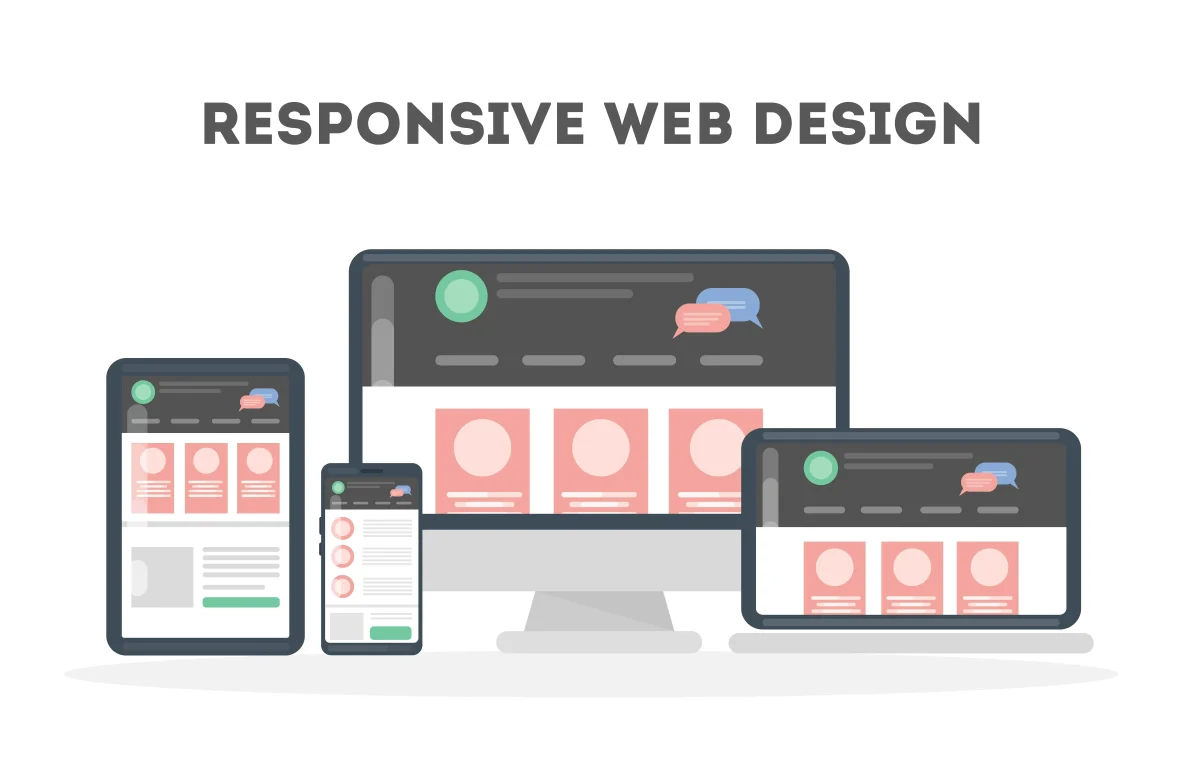
モバイル端末での応答性をチェックする
小さなデザインや使い勝手の問題を修正する。
すべてがスムーズに運べば、打ち上げの準備は完了だ!
ステップ8:立ち上げとプロモーション
お店の立ち上げを告知する
-
ソーシャルメディアキャンペーン
-
Googleビジネスプロフィール
-
メールマーケティング
-
コラボレーションやインフルエンサーへの働きかけ
Google Analyticsと WooCommerce Reportsでパフォーマンスを追跡し、お客様のサイトがどのように利用されているかを確認できます。
最終的な感想
クローズドなプラットフォームとは異なり、デザインからデータに至るまで、ウェブサイトのあらゆる部分を所有することができます。
WooCommerceでは、ビジネスの発展に合わせて機能、新製品、統合機能を追加していくことができます。
HexHorizonのエキスパートが、WordPress eコマースサイトのデザイン、設定、メンテナンスのお手伝いをいたします。